Halaman

Cari artikel di Blog ini
Cari artikel di Google, jika di blog ini tidak ada

Untuk Tukar link silahkan masukkan alamat web anda diguest book
Buat yang Mau REQUEST sesuatu (Maslah komputer / Software) bisa kirim Req'a via chatbox atau melalui komentar


Selamat Membaca

Senin, 25 April 2011

Macam-macam topologi

Buat agan2 dan sista2 yang Mau Belajar Jaringan ,imam77 Bukan bermaksud mau mengajarkan , tapi lebih ke sedikit berbagi ilmu yaitu mengenai beberapa Macam Topologi Jaringan , semoga bisa bermanfaat
Langsung saja di check :

Topologi Bus


Pada topologi Bus, kedua ujung jaringan harus diakhiri dengan sebuah terminator. Barel connector dapat digunakan untuk memperluasnya. Jaringan hanya terdiri dari satu saluran kabel yang menggunakan kabel BNC. Komputer yang ingin terhubung ke jaringan dapat mengkaitkan dirinya dengan mentap Ethernetnya sepanjang kabel. Linear Bus: Layout ini termasuk layout yang umum. Satu kabel utama menghubungkan tiap simpul, ke saluran tunggal komputer yang mengaksesnya ujung dengan ujung. Masing-masing simpul dihubungkan ke dua simpul lainnya, kecuali mesin di salah satu ujung kabel, yang masing-masing hanya terhubung ke satu simpul lainnya. Topologi ini seringkali dijumpai pada sistem client/server, dimana salah satu mesin pada jaringan tersebut difungsikan sebagai File Server, yang berarti bahwa mesin tersebut dikhususkan hanya untuk pendistribusian data dan biasanya tidak digunakan untuk pemrosesan informasi. Instalasi jaringan

Bus sangat sederhana, murah dan maksimal terdiri atas 5-7 komputer. Kesulitan yang sering dihadapi adalah kemungkinan terjadinya tabrakan data karena mekanisme jaringan relatif sederhana dan jika salah satu node putus maka akan mengganggu kinerja dan trafik seluruh jaringan.

Keunggulan topologi Bus adalah pengembangan jaringan atau penambahan workstation baru dapat dilakukan dengan mudah tanpa mengganggu workstation lain.
Kelemahan dari topologi ini adalah bila terdapat gangguan di sepanjang kabel pusat maka keseluruhan jaringan akan mengalami gangguan.

Topologi linear bus merupakan topologi yang banyak dipergunakan pada masa penggunaan kabel Coaxial menjamur. Dengan menggunakan T-Connector (dengan terminator 50ohm pada ujung network), maka komputer atau perangkat jaringan lainnya bisa dengan mudah dihubungkan satu sama lain. Kesulitan utama dari penggunaan kabel coaxial adalah sulit untuk mengukur apakah kabel coaxial yang dipergunakan benar-benar matching atau tidak. Karena kalau tidak sungguh-sungguh diukur secara benar akan merusak NIC (network interface card) yang dipergunakan dan kinerja jaringan menjadi terhambat, tidak mencapai kemampuan maksimalnya. Topologi ini juga sering digunakan pada jaringan dengan basis fiber optic (yang kemudian digabungkan dengan topologi star untuk menghubungkan dengan client atau node.).


Topologi Star/Bintang


Topologi bintang merupakan bentuk topologi jaringan yang berupa konvergensi dari node tengah ke setiap node atau pengguna. Topologi jaringan bintang termasuk topologi jaringan dengan biaya menengah.

Kelebihan
  • Kerusakan pada satu saluran hanya akan mempengaruhi jaringan pada saluran tersebut dan station yang terpaut.
  • Tingkat keamanan termasuk tinggi.
  • Tahan terhadap lalu lintas jaringan yang sibuk.
  • Penambahan dan pengurangan station dapat dilakukan dengan mudah.
Kekurangan
  • Jika node tengah mengalami kerusakan, maka seluruh jaringan akan terhenti.


Topologi Ring/Cincin


Topologi cincin adalah topologi jaringan dimana setiap titik terkoneksi ke dua titik lainnya, membentuk jalur melingkar membentuk cincin. Pada topologi cincin, komunikasi data dapat terganggu jika satu titik mengalami gangguan. Jaringan FDDI mengantisipasi kelemahan ini dengan mengirim data searah jarum jam dan berlawanan dengan arah jarum jam secara bersamaan.


Topologi Mesh


Topologi jaringan ini menerapkan hubungan antar sentral secara penuh. Jumlah saluran harus disediakan untuk membentuk jaringan Mesh adalah jumlah sentral dikurangi 1 (n-1, n = jumlah sentral). Tingkat kerumitan jaringan sebanding dengan meningkatnya jumlah sentral yang terpasang. Dengan demikian disamping kurang ekonomis juga relatif mahal dalam pengoperasiannya.


Topologi Tree


Topologi Jaringan Pohon (Tree) Topologi jaringan ini disebut juga sebagai topologi jaringan bertingkat. Topologi ini biasanya digunakan untuk interkoneksi antar sentral denganhirarki yang berbeda. Untuk hirarki yang lebih rendah digambarkan pada lokasi yang rendah dan semakin keatas mempunyai hirarki semakin tinggi. Topologi jaringan jenis ini cocok digunakan pada sistem jaringan komputer .

Pada jaringan pohon, terdapat beberapa tingkatan simpul (node). Pusat atau simpul yang lebih tinggi tingkatannya, dapat mengatur simpul lain yang lebih rendah tingkatannya. Data yang dikirim perlu melalui simpul pusat terlebih dahulu. Misalnya untuk bergerak dari komputer dengan node-3 kekomputer node-7 seperti halnya pada gambar, data yang ada harus melewati node-3, 5 dan node-6 sebelum berakhir pada node-7. Keungguluan jaringan model pohon seperti ini adalah, dapat terbentuknya suatu kelompok yang dibutuhkan pada setiap saat. Sebagai contoh, perusahaan dapat membentuk kelompok yang terdiri atas terminal pembukuan, serta pada kelompok lain dibentuk untuk terminal penjualan. Adapun kelemahannya adalah, apabila simpul yang lebih tinggi kemudian tidak berfungsi, maka kelompok lainnya yang berada dibawahnya akhirnya juga menjadi tidak efektif. Cara kerja jaringan pohon ini relatif menjadi lambat.


Topologi Linier


Jaringan komputer dengan topologi linier biasa disebut dengan topologi linier bus, layout ini termasuk layout umum. Satu kabel utama menghubungkan tiap titik koneksi (komputer) yang dihubungkan dengan konektor yang disebut dengan T Connector dan pada ujungnya harus diakhiri dengan sebuah terminator. Konektor yang digunakan bertipe BNC (British Naval Connector), sebenarnya BNC adalah nama konektor bukan nama kabelnya, kabel yang digunakan adalah RG 58 (Kabel Coaxial Thinnet). Installasi dari topologi linier bus ini sangat sederhana dan murah tetapi maksimal terdiri dari 5-7 Komputer.

Tipe konektornya terdiri dari :
  1. BNC Kabel konektor —> Untuk menghubungkan kabel ke T konektor.
  2. BNC T konektor —> Untuk menghubungkan kabel ke komputer.
  3. BNC Barrel konektor —> Untuk menyambung 2 kabel BNC.
  4. BNC Terminator —> Untuk menandai akhir dari topologi bus.

Keuntungan dan kerugian dari jaringan komputer dengan topologi linier bus adalah :
  • Keuntungan, hemat kabel, layout kabel sederhana, mudah dikembangkan, tidak butuh kendali pusat, dan penambahan maupun pengurangan terminal dapat dilakukan tanpa mengganggu operasi yang berjalan.
  • Kerugian, deteksi dan isolasi kesalahan sangat kecil, kepadatan lalu lintas tinggi, keamanan data kurang terjamin, kecepatan akan menurun bila jumlah pemakai bertambah, dan diperlukan Repeater untuk jarak jauh.
sumber : Imamm77.com

Menembus Proteksi Password dan Serial Number Pada Program Dengan Trik Win32 Hook

Latar belakang
Mungkin dalam keseharian ada di antara kita yang tidak sengaja menghilangkan Password
atau Serial Number dari program yang sudah kita beli. Kalau sudah begitu tentunya repot. Untuk
mendapatkannya kembali bisa saja dengan menghubungi toko retail maupun vendor program
tempat program tersebut dibeli. Namun, jika ada peraturan dari vendor yang mengharuskan
membeli ulang password maupun serial number yang hilang, bagaimana? Bagi Anda mungkin itu
bukan masalah . Tapi bagi Saya itu mungkin salah satu masalah besar.
Dari kasus inilah Saya mencoba menerapkan kegunaan Win32 Hook. Sekedar informasi,
teknik seperti ini sering digunakan oleh para Reverser di dunia Reverse Engineering. Untuk
melakukan debugging file berukuran besar bukan hal yang mudah, memerlukan waktu lama dan
harus didukung dengan hardware yang cukup mewah. Bayangkan saja debugging file berukuran
diatas 100 MB dan didalamnya mengandung Crypto RSA?!?! Kalau Saya sih membayangkan saja
sudah tidak mau, apalagi benar-benar mempraktekkannya.. MALAS!:)
Paper ini bukanlah sebuah tutorial, tetapi hanyalah sebuah informasi. Implementasi dari
pemikiran Saya dengan menerapkan Win32 Hook. Jadi jangan berharap lebih ya? . Karena disini
Saya tidak mengajak Anda melakukan proses Reverse Engineering ataupun Coding secara
mendalam.. MALAS! . Mungkin lain kali.. tapi gak janji loh..
Teori
Sekedar pengetahuan bagi Anda yang mungkin masih awam dengan istilah pemrograman
dan dunia komputer, serta bagi Anda yang bukan Programmer (karena Anda berarti sama seperti
Saya.. :) ) Hook atau Win32 Hook merupakan salah satu point mekanisme penanganan pesan
(Message-Handling) di dalam Microsoft Windows. Dimana sebuah aplikasi dapat menginstal suatu
sub-rutin untuk memonitor lalu lintas pesan didalam sistem dan beberapa proses tertentu dari
pesan tersebut sebelum mencapai prosedur jendela target.
Hook itu sendiri termasuk dalam kategori Handles and Object. Dan masuk dalam spesifikasi
User object. Lantas mengapa hal “ANEH” ini diperlukan dalam teknik pemrograman?? Ada 2 alasan..
Pertama, penggunaan obyek dapat memastikan bahwa pengembang
(Developer/Programmer) tidak menulis kode secara spesifik untuk low-level, struktur internal. Hal ini
memungkinkan Microsoft untuk menambahkan atau mengubah kemampuan sistem operasi,
sepanjang pemanggilan konvensi yang asli terjaga. Jadi jika suatu saat Microsoft meluncurkan
Operating System, aplikasi yang dibuat oleh para developer ini akan mendapatkan kemampuan baru
dengan sedikit penambahan atau tidak sama sekali.
Kedua, pemakaian obyek memungkinkan pengembang (Developer/Programmer)
mendapatkan keuntungan dari keamanan Win32. Masing-masing obyek mempunyai daftar kendali
akses sendiri (access-control list /ACL) yang menetapkan jenis-jenis tindakan proses dapat berjalan pada obyek.
Operating System menguji suatu obyek ACL setiap kali sebuah aplikasi mencoba untuk
menciptakan handle pada obyek.
Windows APIs
SetWindowsHookEx (Referensi USER32.DLL)
HHOOK SetWindowsHookEx(
int idHook, // type of hook to install
HOOKPROC lpfn, // address of hook procedure
HINSTANCE hMod, // handle of application instance
DWORD dwThreadId // identity of thread to install hook for
);
CallNextHookEx (Referensi USER32.DLL)
LRESULT CallNextHookEx(
HHOOK hhk, // handle to current hook
int nCode, // hook code passed to hook procedure
WPARAM wParam, // value passed to hook procedure
LPARAM lParam // value passed to hook procedure
);
UnhookWindowsHookEx (Referensi USER32.DLL)
BOOL UnhookWindowsHookEx(
HHOOK hhk // handle of hook procedure to remove
);
Proof of Concept
Jalankan program Enable Hook, Anda akan melihat icon kecil di tray icon dengan caption
“MRHPx Enable Hook OFF”. Program Enable Hook ini telah diuji pada beberapa aplikasi yang
menggunakan proteksi Password maupun Serial Number pada saat installasi, salah satunya adalah
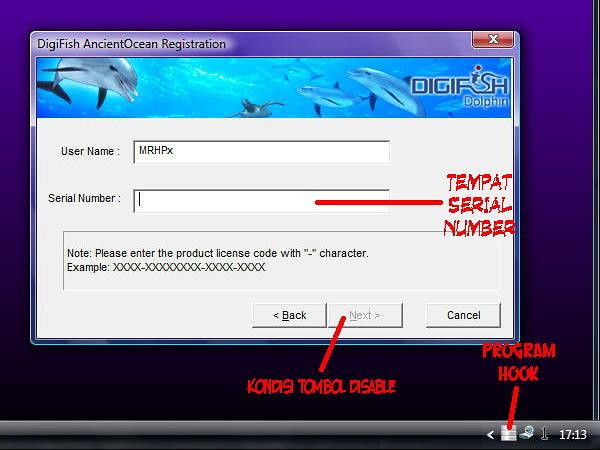
DigiFish AncientOcean v1.01. Tanpa Serial Number yang benar Anda tidak akan dapat melakukan
installasi program karena tombol “Next” dalam status disable (Screen. 1)

Screen 1
Setelah itu coba Anda klik kiri dengan mouse, program Enable Hook yang berada di tray icon sampai
icon dan statusnya berubah menjadi ON (Screen. 2). Tanda  berarti OFF, dan tanda berarti ON. Lalu coba klik tombol “Next” disable yang berada di jendela installasi program tadi.
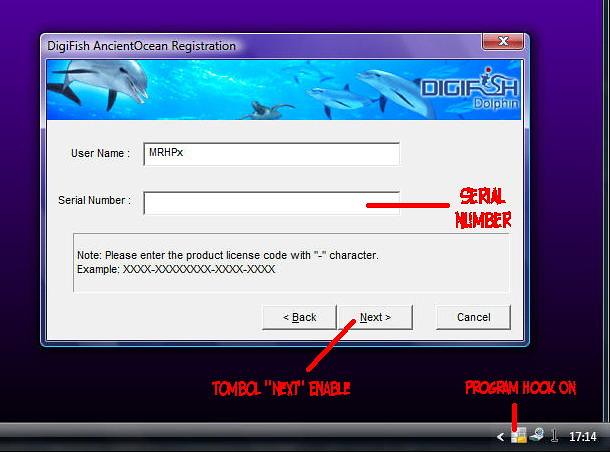
Bagaimana? Statusnya berubah menjadi Enable dan bisa di klik dengan mouse bukan?

Screen 2
Kesimpulan
Mengapa tombol “Next” yang semula disable berubah menjadi enable? Padahal Serial
Number masih kosong, tidak diisi sama sekali? Jawabannya adalah karena di dalam “Handles and
Objects” sebuah aplikasi bisa meraih Obyek-Jendela handle yang ada. Sama halnya dengan Anda
tidak perlu mengganti channel TV manual, sampai harus jalan bolak-balik dari tempat duduk Anda ke
meja TV jika sudah ada remote control di tangan Anda. Jadi meskipun diisi Password dan Serial
Number yang benar ataupun tidak benar sekalipun, installasi akan tetap berjalan lancar. Sampai
disini, Anda sudah melihat kehebatan Win32 Hook bukan. Jadi jangan pernah menganggap remeh
Win32 APIs Hook sebelum mempelajarinya. Bahkan proteksi FLEXlm yang terkenal itupun takluk
karena hal ini. Untuk para developer, apakah masih yakin proteksi program installer Anda ini benar-
benar aman?? Silahkan berkreasi dan berekspresi dengan Win32 APIs. Terima kasih semoga
bermanfaat.
Download link klik disini
MRHPx regards and messages :
  • My family for love, peace and emphaty.. Allah SWT and Muhammad SAW for life, light and everything..
  • Reverse Code Engineering scene, Astalavista.MS, Blackhat Community, 0day, Indonesia veteran hAxx0r (You know who you are.. :) )
  • Source code semua program atau hack tool (EXCEPT PRIVATE-SECRET TOOLS!) dari seluruh artikel dan rilis NeMeSiS_ByTe dan MRHPx bisa diperoleh dengan cara kontak melalui email baru Saya di atas.. Ehm, sori ganti Nickname sejak 2008 tidak lagi sebagai NeMeSiS_ByTe :) Juga ganti email, ganti website, ganti peruntungan! :) Long live reverser..!
PENTING :
  • Jika Anda request software atau tool yang tidak terdapat di website Saya atau sulit didapatkan (baik software gratis atau berbayar), harap mengganti biaya bandwith internet (Download Broadband) dan biaya pengiriman (CD Distribusi Pos). Harap maklum, Saya bukan milyuner yang mempunyai banyak uang, Saya tidak mungkin membiayai setiap request software dan tool yang Anda butuhkan.
  • Untuk keperluan apapun harap menghubungi Saya melalui email Yahoo atau Facebook, karena nomer telpon Saya hanya untuk keperluan bisnis dan pekerjaan. Bukan dipergunakan untuk CHAT dan tanya jawab.
sumber : binus hacker

Cara pembuatan wajan bolic

Saya termasuk pengguna modem GSM 3G yang awalnya putus asa dengan koneksi internet. Sebabnya, sinyal yang didapat di rumah saya hanya GPRS. Padahal modem tersebut dan operatornya menyediakan koneksi HSDPA yang kecepatannya dua tingkat di atas GPRS. 
Setelah cukup lama merana cinta HSDPA, akhirnya saya memberanikan diri untuk membuat antena wajanbolic penguat sinyal 3G. Apalagi setelah saya tahu, tidak jauh dari area rumah (sekitar 2 km) ternyata ponsel saya mendeteksi adanya coverage 3G.
Tutorial membuat antena wajanbolic penguat sinyal 3G/EVDO banyak bertebaran di internet. Ada pula sejumlah pihak, pribadi maupun perusahaan, yang menyediakan paket jadi wajanbolic.
Saya awalnya berencana membeli paket wajanbolic. Namun, saya urungkan, karena dengan membeli saya tidak tahu ilmunya. Lagi pula tutorialnya banyak bertebaran di internet, dan sepertinya tidak begitu sulit membuatnya.
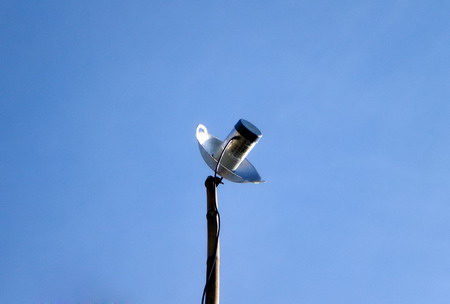
Alhamdulillah berkat dukungan Mas Nono Elsabarto dan Mas Alvian yang “mengajar” melalui Facebook, akhirnya wajanbolic saya sukses mengudara. Saya merasa punya kewajiban moral untuk membaginya kepada brother semua. Siapa tahu ada yang bernasib sama dengan saya dan tak perlu fakir sinyal berlama-lama. Semoga berguna.
Bahan Wajanbolic


Mudah diperoleh:
  • Wajan diameter 32 inchi atau lebih. (Harga Rp 30 ribu).
  • Pipa PVC 4 inchi (sisa talang air).
  • Dop pipa PVC 4 inchi 2 buah (Rp 8 ribu)
  • Aluminium foil bungkus makanan. (Rp 10 ribu/gulung)
  • Double tape untuk perekat aluminium foil di pipa
  • Selotip 3M (pelindung sambungan kabel USB extender-UTP)
  • Selotip bening (lebar 4 cm) untuk pelindung aluminium foil.
  • Konektor N-female. (sekitar Rp 20 ribu)
  • Kawat tembaga diameter 1-2 mm. (Dari sisa kabel listrik tunggal).

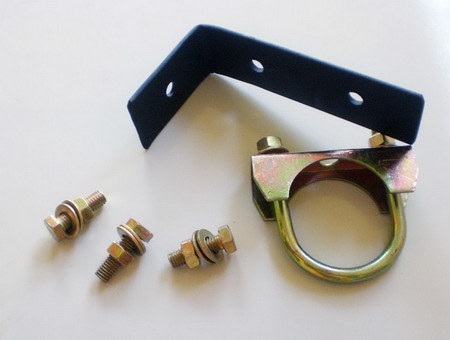
  • Bracket antena. (Rp 5 ribu per buah)
  • Plat L dudukan bracket. Bikin di tukang las Rp 5 ribu.
  • Pigtail dan konektor RP-SMA. Sesuaikan dengan konektor antena modem. (Rp 100 ribu).

  • Kabel coaxial berkualitas. Saya pakai Kitani 5C. (Rp 5 – 8 ribu per meter).
  • Kabel UTP berkualitas. Untuk USB extender. (Rp 5 ribu per meter)
  • Kabel USB. (sekitar Rp 15 ribuan per buah).
  • Thermofit/selang bakar. Untuk pelindung sambungan USB-UTP. (Rp 5 ribu per meter).
Alat kerja

  1. Gergaji besi. Untuk memotong pipa.
  2. Bor. Untuk melubangi wajan.
  3. Penggaris. Untuk mengukur lokasi konektor.
  4. Solder dan timah.
  5. Tang lancip, tang potong.
  6. Cutter atau pisau lipat.
  7. Gunting.
  8. Kunci Inggris, kunci pas, dan semacamnya. Untuk mengencangkan bracket antena dan konektor.
Kalkulator Wajanbolic


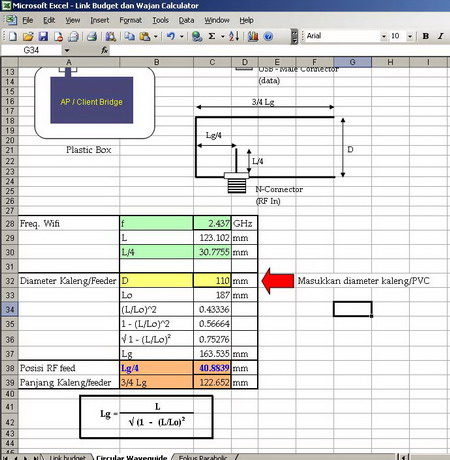
Yang paling penting dari pembuatan wajanbolic ini adalah pengukuran secara presisi jarak titik fokus, panjang paralon (feeder), dan penempatan konektor untuk access point. Kalkulator hitungan dapat diunduh di sini. Satuan hitungan kalkulator ini adalah milimeter. Jadi, harap hati-hati dalam mengkonversi ke cm.
Lakukan penghitungan melalui kalkulator wajanbolic. Masukkan parameter seperti diameter wajan (D), kedalaman wajan (d), maupun titik fokus (f).
Dari hasil pengukuran itu, wajan saya yang berdiameter 32 cm (D) dan kedalaman 7,5 cm (d) didapat titik fokus 8,5 cm.
Sekarang kita mencari posisi RF Feed (bidang yang tertutup aluminium). Posisi RF feed adalah 3/4Lg. Dari hitungan kalkulator diperoleh panjang lapisan aluminium adalah 12,2 cm.
Panjang pipa yang dibutuhkan adalah f + 3/4Lg = 8,5 + 12,2 cm = 20,7 cm.
Potong pipa PVC sepanjang 20,7 cm. Tidak boleh kurang atau lebih.
Menentukan Posisi Konektor


Selanjutnya menentukan posisi N-female konektor. Jaraknya dari ujung pipa adalah Lg/4. Dari kalkulator diperoleh angka 4 cm.
Lubangi pipa PVC untuk posisi N-female konektor di posisi 4 cm dari ujung pipa.
Kemudian tinggi kawat tembaga yang disolder ke N-female konektor adalah L/4. Diperoleh angka 3 cm dari pangkal baut. Solder kawat tembaga di ujung N-female konektor.
Lapisan Aluminium


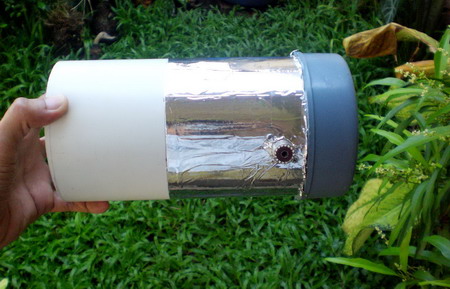
Lapisi pipa PVC dengan aluminium foil sesuai panjang yang telah dihitung (12,2 cm). Jika ada lakban aluminium lebih bagus. Karena sekitar rumah saya sulit mendapatkan lakban aluminium maka saya menggantinya dengan aluminium foil makanan. Rekatkan dengan double tape.

Setelah itu, lapisi dengan selotip bening agar aluminium foil tidak mudah terkelupas akibat cuaca.
Pasang N-female konektor yang telah disolder dengan kawat tembaga di lubang pipa.

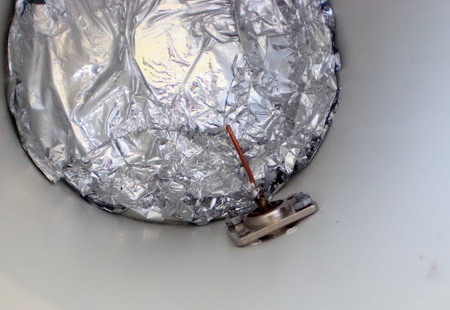
N-female konektor tampak dalam.

Merakit Wajanbolic


Siapkan satu dop pipa PVC yang bagian dalamnya telah dilapisi aluminium foil/lakban aluminium. Pastikan pinggir sisi dop juga dilapisi aluminium yang nantinya bersentuhan dengan pipa PVC yang telah dilapis aluminium foil.


Pasang dop pipa PVC satunya lagi untuk dipasang di tengah wajan. Kemudian satukan pipa PVC dan kedua dop sehingga menyatu dengan wajan. Agar kuat, sambungan pipa dan dop dapat diberi lem pipa. Pasang bracket antena dan plat besi L di bagian belakang wajan.

Memasang Pigtail


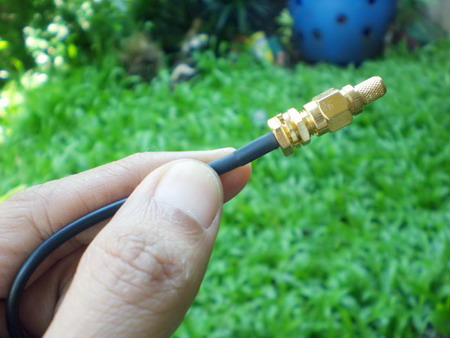
Siapkan kabel coaxial dan pigtail yang nantinya terhubung ke colokan antena eksternal modem. Pemasangan konektor RP-SMA ke pigtail harap dilakukan hati-hati.

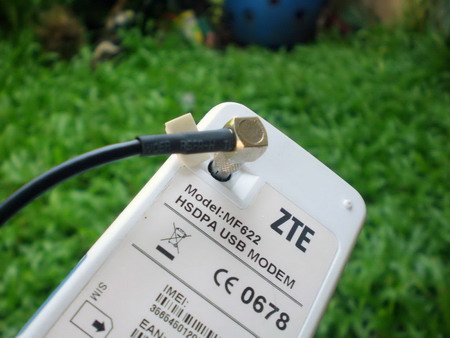
Itu karena klem kabel hanya dapat dilakukan sekali tekan menggunakan tang. Jika meleset, akibatnya harus beli satu set konektor RP-SMA lagi. Selanjutnya pigtail dipasang ke colokan eksternal antena modem

Mengarahkan Antena

Siapkan tiang untuk menegakkan wajanbolic. Bambu juga dapat digunakan. Cari yang lurus dan kokoh. Saya menggunakan bambu sepanjang 8 meter. Wajanbolic saya pasang mendekati ujung bambu.
Setelah antena tegak dan stabil, colokkan pigtail ke modem dalam kondisi komputer dan software modem menyala. Putar antena wajan hingga mendapat sinyal terbaik (HSDPA/EVDO) dari BTS.
Lebih baik jika kita lebih dahulu tahu dimana BTS yang “disangka” sebagai pemancar sinyal 3G/HSDPA/EVDO.
Stabil itu Mutlak
Tidak selamanya sinyal terbaik itu fullbar. Tergantung dari kondisi geografis dan lingkungan kita, seperti; terhalang bangunan, bukit, atau pohon tinggi. Jika kita hanya mendapat 3 bar namun stabil, itu lebih dari cukup. Pengalaman saya yang hanya mendapat 3 bar sinyal HSDPA, namun stabil, terbukti mumpuni menjelajah, menampilkan video, dan mmengunduh situs-situs kelas berat seperti youtube dan semacamnya.
Solusi Modem Panas
Salah satu kelemahan modem ZTE MF622 yang saya gunakan adalah cenderung panas dalam jangka waktu lama. Untuk mengurangi panas, modem itu saya bungkus aluminium foil.

Nantinya akan saya pasang heatsink bekas prosesor jadul atau IC. Seperti yang diposting Onno W. Purbo di sini.
Jika modem panas, meski sinyal HSDPA stabil, tetap tidak dapat terkoneksi. Solusinya, terpaksa memutus koneksi dan mematikan modem beberapa lama.
Memasang kipas angin rumah tangga terbukti ampuh mengurangi panas modem tanpa harus hang. Efek sampingnya, saya malah masuk angin. :mrgreen:

Pengaturan Dasar Mikrotik

PENGATURAN DASAR
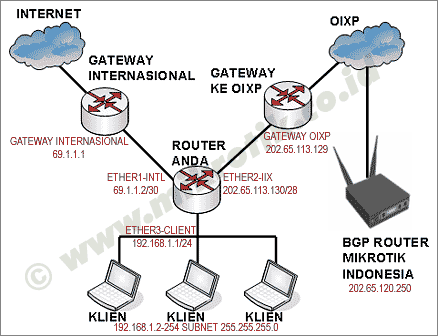
Diagram network dan konfigurasi IP Address yang digunakan pada contoh ini adalah seperti gambar berikut ini.

Untuk mempermudah pemberian contoh, kami mengupdate nama masing-masing interface sesuai dengan tugasnya masing-masing.
 

[admin@MikroTik] > /in pr
Flags: X - disabled, D - dynamic, R - running
 #    NAME            TYPE   RX-RATE  TX-RATE  MTU 
 0  R ether1-intl     ether  0        0        1500
 1  R ether2-iix      ether  0        0        1500
 2  R ether3-client   ether  0        0        1500
Konfigurasi IP Address sesuai dengan contoh berikut ini. Sesuaikanlah dengan IP Address yang Anda gunakan. Dalam contoh ini, IP Address yang terhubung ke OpenIXP (NICE) menggunakan IP 202.65.113.130/29, terpasang pada interface ether2-iix dan gatewaynya adalah 202.65.113.129. Sedangkan untuk koneksi ke internasional menggunakan IP Address 69.1.1.2/30 pada interface ether1-intl, dengan gateway 69.1.1.1.
Untuk klien, akan menggunakan blok IP 192.168.1.0/24, dan IP Address 192.168.1.1 difungsikan sebagai gateway dan dipasang pada ether3-client. Klien dapat menggunakan IP Address 192.168.1-2 hingga 192.168.1.254 dengan subnet mask 255.255.255.0.

Jangan lupa melakukan konfigurasi DNS server pada router, dan mengaktifkan fitur "allow remote request".
Karena klien menggunakan IP private, maka kita harus melakukan fungsi src-nat untuk kedua jalur gateway.
 
[admin@MikroTik] > /ip fi nat pr
Flags: X - disabled, I - invalid, D - dynamic
 0   chain=srcnat out-interface=ether1-intl action=masquerade
 1   chain=srcnat out-interface=ether2-iix action=masquerade
CEK: Pastikan semua konfigurasi telah berfungsi baik. Buatlah default route pada router secara bergantian ke IP gateway OpenIXP (NICE) dan internasional. Lakukanlah ping (baik dari router maupun dari klien) ke luar network Anda secara bergantian.

PENGATURAN BGP-PEER
Pertama-tama, pastikan bahwa Anda menggunakan gateway internasional Anda sebagai default route, dalam contoh ini adalah 69.1.1.1. Kemudian Anda perlu membuat sebuah static route ke mesin BGP Mikrotik Indonesia, yaitu IP 202.65.120.250.
Lalu periksalah apakah Anda bisa melakukan ping ke 202.65.120.250. Periksalah juga dengan traceroute dari router, apakah jalur pencapaian ke IP 202.65.120.250 telah melalui jalur koneksi yang diperuntukkan bagi trafik OpenIXP (NICE), dan bukan melalui jalur internasional.

Kemudian, Anda harus mendaftarkan IP Address Anda di website Mikrotik Indonesia untuk mengaktifkan layanan BGP-Peer ini. Aktivasi bisa dilakukan di halaman ini. IP Address yang bisa Anda daftarkan hanyalah IP Address yang bisa di-ping dari mesin kami, dan juga harus sudah diadvertise di OIXP. Aturan selengkapnya mengenai penggunaan layanan ini bisa dibaca di halaman ini. Setelah Anda mendaftarkan IP Address Anda, jika semua syarat sudah terpenuhi, Anda akan diinformasikan bahwa aktivasi layanan BGP-Peer Anda sudah sukses. Selanjutnya Anda bisa melihat status layanan BGP Anda di halaman ini.
BGP Router Mikrotik Indonesia akan menggunakan IP Address 202.65.120.250 dan AS Number 64888, dan Router Anda akan menjadi BGP Peer dengan menggunakan AS Number 64666.
Berikutnya adalah langkah-langkah yang harus Anda lakukan pada router Anda. Pertama-tama Anda harus membuat beberapa prefix-list untuk BGP ini. Untuk prefix yang akan Anda terima, untuk alasan keamanan dan hematnya agregasi routing, maka Anda perlu melakukan setting untuk menerima hanya prefix 8 hingga 24. Prefix 0 sampai 7, dan 25 sampai 32 akan Anda blok. Prefix ini kita berinama prefix-in. Untuk prefix-in yang accept, harap diperhatikan bahwa Anda perlu menentukan gateway untuk informasi routing ini, yaitu IP gateway OpenIXP (NICE) Anda. Dalam contoh ini adalah 202.65.113.129. Gantilah IP ini sesuai dengan gateway OpenIXP (NICE) Anda.
Sedangkan karena sifat BGP-Peer ini hanya Anda menerima informasi routing saja, di mana Anda tidak dapat melakukan advertisement, maka harus dilakukan blok untuk semua prefix yang dikirimkan, dan kita beri nama prefix-out.
Berikut ini adalah konfigurasi prefix list yang telah dibuat.

Tahap selanjutnya adalah konfigurasi BGP instance. Yang perlu di-set di sini hanyalah AS Number Anda, pada kasus ini kita menggunakan AS Number private, yaitu 64666.

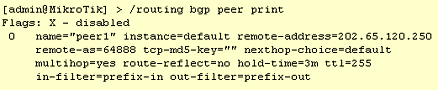
Dan langkah terakhir pada konfigurasi BGP ini adalah konfigurasi peer. AS Number BGP Router Mikrotik Indonesia adalah 64888 dan IP Addressnya adalah 202.65.120.250. Karena kita sulit menentukan berapa hop jarak BGP Router Mikrotik Indonesia dengan Router Anda, maka kita melakukan konfigurasi TTL menjadi 255. Jangan lupa mengatur rule prefix-in dan prefix-out sesuai dengan prefix yang telah kita buat sebelumnya.

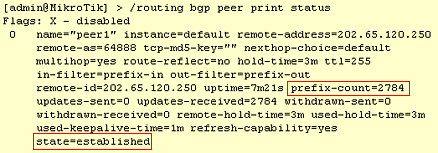
Setelah langkah ini, seharusnya BGP Router Mikrotik sudah dapat terkoneksi dengan Router Anda. Koneksi ini ditandai dengan status peer yang menjadi "established" dan akan dicantumkan pula jumlah informasi routing yang diterima. Anda juga bisa mengecek status peer ini dari sisi BGP Router Mikrotik Indonesia dengan melihat pada halaman ini.

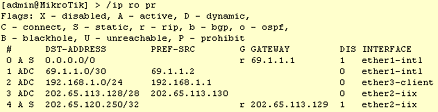
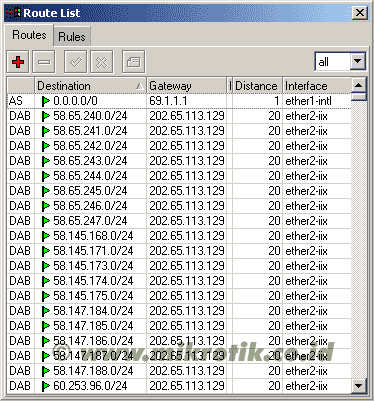
Cek pula pada bagian IP Route, seharusnya sudah diterima ribuan informasi routing, dan pastikan bahwa gatewaynya sesuai dengan gateway OpenIXP (NICE) Anda, dan berada pada interface yang benar, dalam contoh ini adalah "ether2-iix".

Jika semua sudah berjalan, pastikan bahwa penggunaan 2 buah gateway ini sudah sukses dengan cara melakukan tracerute dari router ataupun dari laptop ke beberapa IP Address baik yang berada di internasional maupun yang berada di jaringan OpenIXP (NICE).
 
C:>tracert www.yahoo.com

Tracing route to www.yahoo-ht2.akadns.net 
[209.131.36.158]
over a maximum of 30 hops:

 1    <1 ms    <1 ms    <1 ms  192.168.1.1
 2     1 ms    <1 ms    <1 ms  69.1.1.1
 3   222 ms   223 ms   223 ms  157.130.195.13
 4   222 ms   289 ms   222 ms  152.63.54.118
 5   226 ms   242 ms  ^C

C:>tracert www.cbn.net.id

Tracing route to web.cbn.net.id [210.210.145.202]
over a maximum of 30 hops:

  1    <1 ms    <1 ms    <1 ms  192.168.1.1
  2     1 ms    <1 ms     1 ms  202.65.113.129
  3    11 ms    12 ms   127 ms  218.100.27.218
  4    21 ms    41 ms    21 ms  218.100.27.165
  5    22 ms    24 ms  ^C

PENGATURAN BANDWIDTH MANAGEMENT
Setelah semua routing dan BGP Peer berjalan dengan baik, yang perlu kita lakukan sekarang adalah mengkonfigurasi bandwidth management. Untuk contoh ini kita akan menggunakan mangle dan queue tree.
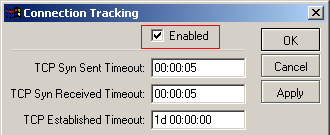
Karena network klien menggunakan IP private, maka kita perlu melakukan connection tracking pada mangle. Pastikan bahwa Anda telah mengaktifkan connection tracking pada router Anda.

Untuk masing-masing trafik, lokal dan internasional, kita membuat sebuah rule mangle connection. Dari connection mark tersebut kemudian kita membuat packet-mark untuk masing-masing trafik.
 
[admin@MikroTik] > /ip firewall mangle print
Flags: X - disabled, I - invalid, D - dynamic
 0   chain=forward out-interface=ether1-intl 
     src-address=192.168.1.2 action=mark-connection 
     new-connection-mark=conn-intl
     passthrough=yes

 1   chain=forward out-interface=ether2-iix 
     src-address=192.168.1.2 action=mark-connection 
     new-connection-mark=conn-nice
     passthrough=yes

 2   chain=forward connection-mark=conn-intl 
     action=mark-packet 
     new-packet-mark=packet-intl passthrough=yes

 3   chain=forward connection-mark=conn-nice 
     action=mark-packet new-packet-mark=packet-nice 
     passthrough=yes
Untuk setiap klien, Anda harus membuat rule seperti di atas, sesuai dengan IP Address yang digunakan oleh klien.
Langkah berikutnya adalah membuat queue tree rule. Kita akan membutuhkan 4 buah rule, untuk membedakan upstream / downstream untuk koneksi internasional dan lokal.
 
[admin@MikroTik] > queue tree print
Flags: X - disabled, I - invalid
 0   name="intl-down" parent=ether3-client 
     packet-mark=packet-intl limit-at=0 
     queue=default priority=8 max-limit=128000
     burst-limit=0 burst-threshold=0 burst-time=0s

 1   name="intl-up" parent=ether1-intl 
     packet-mark=packet-intl limit-at=0 
     queue=default priority=8 max-limit=32000
     burst-limit=0 burst-threshold=0 burst-time=0s

 2   name="nice-up" parent=ether2-iix 
     packet-mark=packet-nice limit-at=0 
     queue=default priority=8 max-limit=256000
     burst-limit=0 burst-threshold=0 burst-time=0s

 3   name="nice-down" parent=ether3-client 
     packet-mark=packet-nice limit-at=0 
     queue=default priority=8 max-limit=1024000
     burst-limit=0 burst-threshold=0 burst-time=0s
Besarnya limit-at / max-limit dan burst bisa Anda sesuaikan dengan layanan yang dibeli oleh klien.

10 Langkah Setting Router sederhana menggunakan MikroTik

10 Langkah Setting Router sederhana menggunakan MikroTik

Contoh Kasus :
PC CLient — > Switch –> Router —> Internet
IP PUBLIC : x.y.z.pub/29
DNS : x.y.z.dns1 dan x.y.z.dns2
Gateway : x.y.z.gw
IP address LOCAL ROUTER : 192.168.100.1/24
IP address Client : 192.168.100.2/24
Catatan : Sesuaikan Hardware, IP Address, DNS, Gateway dengan yang anda miliki
Hardware :
Router :  RouterBoard 1000 (Mikrotik v3,19 Stable)
Mikrotik RB1000
Mikrotik RB1000

Switch : D-Link DES-3026 Ethernet Switch

D-Link DES-3026 Ethernet Switch
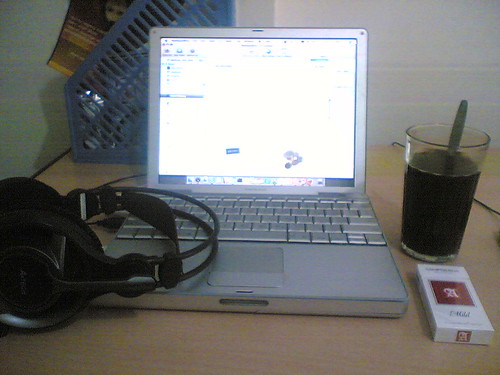
PC Client : PowerBook G4
Powerbook G4
Powerbook G4

Setting ROUTER
1. Ganti default password Mikrotik
[admin@titik.org] > /user set admin password=whatever
2. Rename ethernet name :
[admin@titik.org] > /interface print
Flags: D – dynamic, X – disabled, R – running, S – slave
#     NAME                                              TYPE             MTU
0  R  ether1                                            ether            1500
1     ether2                                            ether            1500
2     ether3                                            ether            1500
3  R  ether4                                            ether            1500
[admin@titik.org] > /interface set ether1 name=IP-LOCAL
[admin@titik.org] > /interface set ether4 name=IP-PUBLIC
[admin@titik.org] > /interface print
Flags: D – dynamic, X – disabled, R – running, S – slave
#     NAME                                              TYPE             MTU
0  R  IP-LOCAL                                          ether            1500
1     ether2                                            ether            1500
2     ether3                                            ether            1500
3  R  IP-PUBLIC                                         ether            1500
3. Setting IP Address
[admin@titik.org] > /ip address add address=x.y.z.pub/29 interface=IP-PUBLIC
[admin@titik.org] > /ip address add address=192.168.100.1/24 interface=IP-LOCAL
[admin@titik.org] > /ip address print
Flags: X – disabled, I – invalid, D – dynamic
#   ADDRESS            NETWORK         BROADCAST       INTERFACE
0   x.y.z.pub/29            x.y.z.168               x.y.z.175              IP-PUBLIC
1   192.168.100.1/24   192.168.100.0   192.168.100.255 IP-LOCAL
4. Setting Gateway
[admin@titik.org] > /ip route print
Flags: X – disabled, A – active, D – dynamic, C – connect, S – static, r – rip, b – bgp, o – ospf, m – mme,
B – blackhole, U – unreachable, P – prohibit
#      DST-ADDRESS        PREF-SRC        GATEWAY-STATE    GATEWAY       DISTANCE INTERFACE
0            ADC                    x.y.z.168/29                x.y.z.pub                             0             IP-PUBLIC
1            ADC              192.168.100.0/24        192.168.100.1                       0             IP-LOCAL
[admin@titik.org] > /ip route add dst-address=0.0.0.0/0 gateway=x.y.z.gw
[admin@titik.org] > /ip route print
Flags: X – disabled, A – active, D – dynamic, C – connect, S – static, r – rip, b – bgp, o – ospf, m – mme,
B – blackhole, U – unreachable, P – prohibit
#      DST-ADDRESS        PREF-SRC        GATEWAY-STATE      GATEWAY      DISTANCE INTERFACE
0      A S  0.0.0.0/0               reachable                x.y.z.gw                             1             IP-PUBLIC
0            ADC                    x.y.z.168/29                x.y.z.pub                             0             IP-PUBLIC
1            ADC              192.168.100.0/24        192.168.100.1                       0             IP-LOCAL
5. Test Ping Gateway
[admin@titik.org] > /ping x.y.z.gw
x.y.z.gw 64 byte ping: ttl=64 time=1 ms
3 packets transmitted, 3 packets received, 0% packet loss
round-trip min/avg/max = 1/1.0/1 ms
6. Setting DNS
[admin@titik.org] > /ip dns print
primary-dns: 0.0.0.0
secondary-dns: 0.0.0.0
allow-remote-requests: no
max-udp-packet-size: 512
cache-size: 2048KiB
cache-max-ttl: 1w
cache-used: 4KiB
[admin@titik.org] > /ip dns set primary-dns=x.y.z.dns1 secondary-dns=x.y.z.dns2 allow-remote-requests=yes
[admin@titik.org] > /ip dns print
primary-dns: x.y.z.dns1
secondary-dns: x.y.z.dns2
allow-remote-requests: yes
max-udp-packet-size: 512
cache-size: 2048KiB
cache-max-ttl: 1w
cache-used: 10KiB
7. Test Koneksi Ke Internet (contoh ping yahoo.com)
[admin@titik.org] > /ping yahoo.com
206.190.60.37 64 byte ping: ttl=48 time=300 ms
206.190.60.37 64 byte ping: ttl=48 time=299 ms
206.190.60.37 64 byte ping: ttl=48 time=316 ms
206.190.60.37 64 byte ping: ttl=48 time=311 ms
5 packets transmitted, 5 packets received, 0% packet loss
round-trip min/avg/max = 299/308.4/316 ms
8. Setingg NAT (Network address Translation)
[admin@titik.org] > /ip firewall nat print
Flags: X – disabled, I – invalid, D – dynamic
[admin@titik.org] > /ip firewall nat add chain=srcnat src-address=192.168.100.0/24 action=src-nat to-addresses=z.y.z.pub
[admin@titik.org] > /ip firewall nat print
Flags: X – disabled, I – invalid, D – dynamic
0   chain=srcnat action=src-nat to-addresses=x.y.z.pub src-address=192.168.100.0/24
Setting PC CLIENT
9. Setting IP Address client
Setting IP Adress Client
IP Address : 192.168.100.2
Subnet        : 255.255.255.0
Gateway     : 192.168.100.1
DNS       : 192.168.100.1
10. Test koneksi dengan ping ke Router, Gateway, DNS dan yahoo.com
- Ping Router
Perk1z:~ herman$ ping 192.168.100.1
PING 192.168.100.1 (192.168.100.1): 56 data bytes
64 bytes from 192.168.100.1: icmp_seq=0 ttl=64 time=0.360 ms
64 bytes from 192.168.100.1: icmp_seq=1 ttl=64 time=0.257 ms
64 bytes from 192.168.100.1: icmp_seq=2 ttl=64 time=0.254 ms
^C
— 192.168.100.1 ping statistics —
3 packets transmitted, 3 packets received, 0% packet loss
round-trip min/avg/max/stddev = 0.254/0.290/0.360/0.049 ms
- Ping Gateway
perk1z:~ herman$ ping x.y.z.gw
PING x.y.z.gw (x.y.z.gw): 56 data bytes
64 bytes from x.y.z.gw: icmp_seq=0 ttl=63 time=1.813 ms
64 bytes from x.y.z.gw: icmp_seq=1 ttl=63 time=1.538 ms
64 bytes from x.y.z.gw: icmp_seq=2 ttl=63 time=1.368 ms
^C
— x.y.z.gw ping statistics —
3 packets transmitted, 3 packets received, 0% packet loss
round-trip min/avg/max/stddev = 1.368/1.573/1.813/0.183 ms
- Ping DNS
perk1z:~ herman$ ping x.y.z.dns1
PING x.y.z.dns1 (x.y.z.dns1): 56 data bytes
64 bytes from x.y.z.dns1: icmp_seq=0 ttl=62 time=1.437 ms
64 bytes from x.y.z.dns1: icmp_seq=1 ttl=62 time=3.945 ms
64 bytes from x.y.z.dns1: icmp_seq=2 ttl=62 time=1.576 ms
^C
— x.y.z.dns1 ping statistics —
3 packets transmitted, 3 packets received, 0% packet loss
round-trip min/avg/max/stddev = 1.437/2.319/3.945/1.151 ms
- Ping Yahoo
perk1z:~ herman$ ping yahoo.com
PING yahoo.com (206.190.60.37): 56 data bytes
64 bytes from 206.190.60.37: icmp_seq=0 ttl=47 time=303.308 ms
64 bytes from 206.190.60.37: icmp_seq=1 ttl=47 time=309.105 ms
64 bytes from 206.190.60.37: icmp_seq=2 ttl=47 time=306.238 ms
^C
— yahoo.com ping statistics —
3 packets transmitted, 3 packets received, 0% packet loss
round-trip min/avg/max/stddev = 303.308/306.217/309.105/2.367 ms
Selamat mencoba dan Semoga bermanfaat

Masukkan alamat E-Mail Anda :

Delivered by FeedBurner